 Автор IT-Maxxx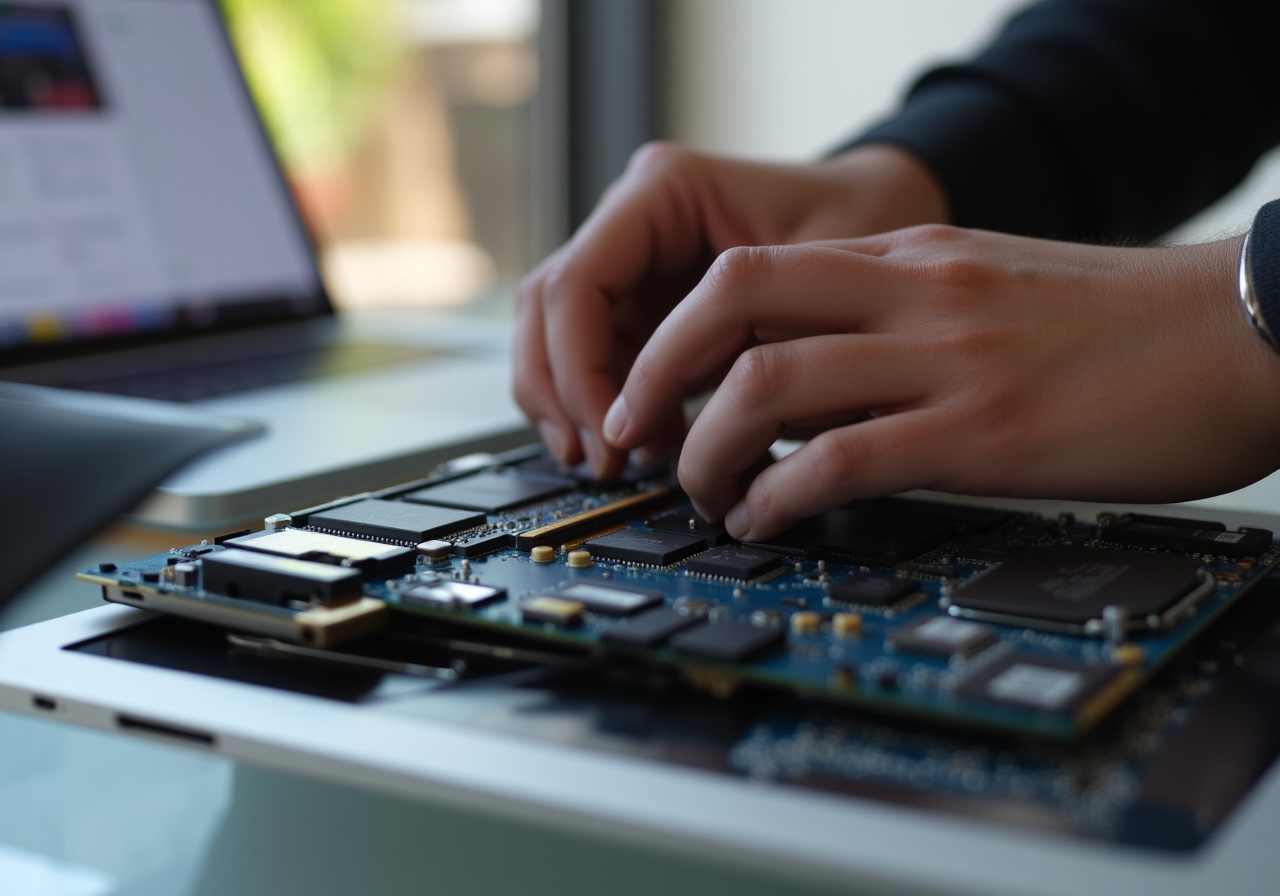
Потеешь на старом ноуте каждое утро, как на экзамене? Тогда эта статья точно для тебя. Старенький, изношенный, возможно, уже и не так быстрый, как хотелось бы — вот тут-то и начинаются мучения. Но не спеши списывать его на помойку или замену — есть куча способов поднять его производительность, не тратя денег на новый ноутбук. Расскажу, что реально работает, а что уже из области фантастики в эпоху постоянных обновлений и «железных» новинок.
Анализируй текущее состояние системы
Прежде чем делать что-то кардинальное, нужно понять, с чем ты имеешь дело. Многие пользователи просто начинают менять настройки или очищать диск, не понимая, что именно тормозит их старого «рабочего коня». Проведи диагностику — запусти встроенные средства Windows или сторонние программы для проверки состояния железа.
Обрати внимание на использование CPU, RAM и диск. В Windows это легко сделать через диспетчер задач (Ctrl+Shift+Esc). Если процессор постоянно работает на 80-100%, а оперативки не хватает, — это уже проблема. Также стоит взглянуть на состояние жесткого диска: если он почти весь забит данными или медленный, то даже самый мощный процессор не спасет ситуацию. Важно понимать эти нюансы, чтобы планировать работу дальше.
Обновление программного обеспечения и драйверов
Быстрый и дешевый способ сделать старенький ноутбук чуть живее — обновить ОС и драйверы. Абсолютный минимум — установить последние обновления Windows или другой ОС, которую ты используешь. Пока системы обновляются, они зачастую исправляют баги и улучшают работу с железом, что может заметно ускорить работу.
Ключевой момент — проверить драйверы устройств, особенно видеокарты и чипсета. Нестабильные или устаревшие драйверы могут создавать «узкие места», тормозя весь компьютер. Обновление драйверов — обязательный шаг. Используй официальные источники или программы типа Drivers Booster, чтобы не попасть на фейки. Иногда несмотря на обновления, систему все равно лучше переустановить — это очищает «мусор», который накапливается годами.
Очистка системы и удаление лишнего софта
Зачастую старый ноутбук тормозит из-за засора на диске и бесполезных программ, которые продолжают работать в фоновом режиме. Проведи чистку — удали все ненужное, что замедляет работу. В Windows для этого есть встроенный «Очиститель диска» — запусти его для удаления временных файлов, кэша браузеров и прочего мусора.
Затем перейди к автозагрузке. Открой диспетчер задач, перейди во вкладку «Автозагрузка» и отключи программы, которые не нужны при запуске. Как показывает практика, множество «левых» утилит, сторонних менеджеров и прочего софта стартуют вместе с системой, растрачивая ресурсы. Чем меньше запущено программ, тем выше шансы на ускорение старого компьютера.
Оптимизация настроек операционной системы
Настройка параметров Windows — еще один важнейший аспект. В частности, можешь отключить визуальные эффекты — они съедают ресурсы, даже если ты этого особо не замечаешь. Для этого открой свойства системы (ПКМ по «Этот компьютер» → Свойства → Дополнительные параметры системы → Производительность → Настройки) и выбери «Обеспечить наилучшее быстродействие».
Также полезно отключить анимации, звуковые схемы и скрытые эффекты. В общем, так называемая «горячая» настройка Windows существенно облегчает нагрузку на CPU и RAM. Кроме того, можно перевести ОС в классический режим работы — такая настройка подходит тем, кто предпочитает быстрый отклик вместо красивых эффектов.
Расширение оперативной памяти и замена жесткого диска
Если старый ноутбук позволяет, ключевая апгрейд — это увеличение объема оперативной памяти. Многие модели ноутбуков с годами позволяют вставить еще чуть-чуть RAM — и разница в скорости чувствуется. Например, добавление еще 4 или 8 ГБ часто решает проблему слабой многозадачности.
Другое важное улучшение — замена жесткого диска на твердотельный накопитель (SSD). По статистике, SSD на 4-5 раз быстрее HDD, что значительно ускоряет загрузку системы и запуск программ. Для старых моделей это — один из наиболее радикальных, но и наиболее результативных способов поднять их производительность.
Использование легких альтернативных программ и систем
Иногда старенький ноутбук просто не потянет новейшие ресурсоемкие программы или ОС. Тогда стоит рассмотреть установку облегченных версий ОС, например, Windows 10 LTSC или Linux-дистрибутивов. Они требуют меньше ресурсов и работают быстрее на «старье».
Также выбирай легкие аналоги для популярных программ: вместо тяжелого Photoshop — Paint.NET или GIMP в упрощенной версии, вместо Chrome — Mozilla Firefox с отключенными расширениями, или легкие браузеры вроде Pale Moon. Это значительно снизит нагрузку.
Настройка виртуальной памяти и управление файлами подкачки
Для старых устройств крайне важно правильно настроить файл подкачки. В Windows это делается по умолчанию, но можно установить параметры вручную, чтобы избежать чрезмерных или недостаточных настроек. Обычно рекомендуется задавать значение, равное 1,5-2 объемам оперативной памяти.
И самое главное — разбей большие файлы на части или используй внешние хранилища. Не забивай диск до отказа — старые жесткие диски любят, когда им дают свободное место. Тогда системы работают более стабильно и быстро.
Дополнительные хитрости и лайфхаки
Обязательно проверь систему на наличие вредоносных программ. Даже один вирус или троян способен сильно тормозить систему и расточать ресурсы. Установи проверенное антивирусное ПО и проверь систему полноценно — лучше делать это регулярно.
Если ты используешь ноутбук для работы или учебы — настрой clash-режим, отключи все лишние уведомления и автоматические обновления. Можно даже попробовать «чистку» браузеров — убрать ненужные расширения, очистить кеш и куки, чтобы страницы грузились быстрее.
Что делать, если все равно не тянет?
Если после всех манипуляций ноутбук все еще тормозит, подумай о более глобальных мерах. Правда, они требуют времени и чуть больше опыта.
- Обозначь необходимость заменты жесткого диска на SSD, если еще не сделал;
- Допомни с заменой или увеличением оперативки;
- Рассмотри вариант установки легкой ОС, чтобы «сделать из старья радетель»;
- В крайнем случае — подумай о приобретении мини-ноутбука или ультрабука, в которых современные комплектующие помогают добиться чуть большего при меньших ресурсных требованиях.
Выводы и финальные советы
Всё перечисленное — не магия, а просто последовательность реальных шагов, которые помогут вытянуть максимум из вашего старого ноутбука. Главное — настройка, чистка и небольшие апгрейды. Не стоит ждать быстродействия топового ПК — здесь надо просто глубже копать, чуть-чуть поработать и избавиться от синдрома «он уже старый». В большинстве случаев, это решает проблему тормозов и задержек, а ваш девайс еще послужит вам верой и правдой.
Помни, что иногда самое простое — лучшее решение. Не гонись за современными игрушками или тяжелыми программами — они не для старого железа. Правильная настройка и минимальные вложения сделают твоего «дедушку» вполне комфортным помощником для работы или развлечений.
Могу ли я самостоятельно увеличить объем оперативной памяти?
Да, если у твоего ноутбука есть свободный слот или возможность замены планок. Важно подобрать совместимую RAM по характеристикам.
Стоит ли менять HDD на SSD в старом ноутбуке?
Абсолютно, это один из лучших способов существенно ускорить работу системы за сравнительно небольшие деньги. Поверь, разница будет заметной.
Стоит ли устанавливать легкую ОС, например, Linux?
Если ты не боишься больше контролировать систему руками, — да. Linux отлично подходит для старых устройств и может значительно освободить ресурсы.