 Автор IT-Maxxx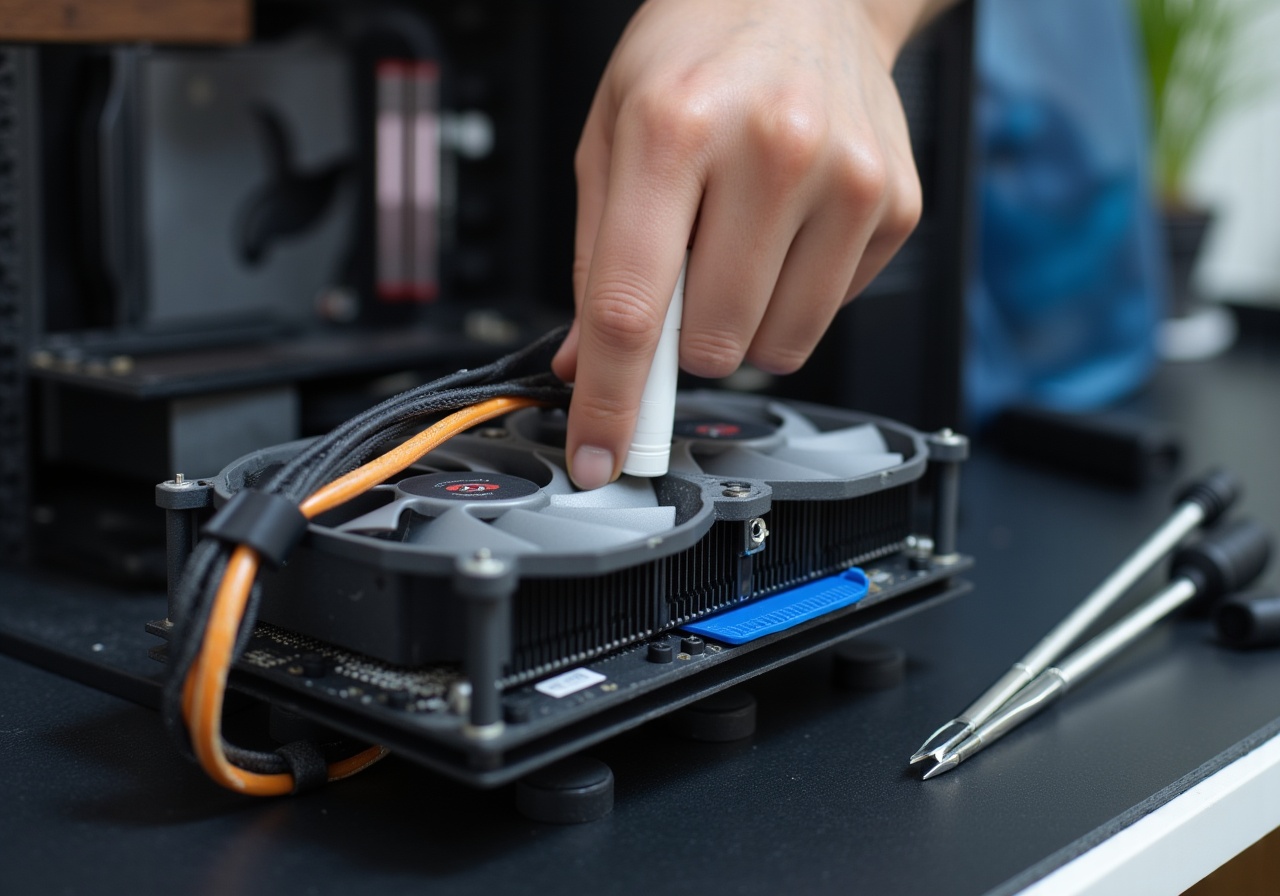
В современном мире компьютер стал не просто инструментом, а настоящим сердцем любой деятельности – будь то работа, учёба, развлечения или творчество. Но ничто так не угрожает его работоспособности, как неправильное или нерегулярное техническое обслуживание. Для новичков это кажется сложным, страшным подступом к миру «настройки», где каждая мелочь может потеряться в обилии терминов и процедур. На самом деле, техническое обслуживание ПК — это не какая-то магия, а систематическая забота, которая поможет сохранить вашу машину в отличной форме и продлить ее жизнь. Поговорим о легких и доступных для понимания шагах, которые надо делать самостоятельно или с минимальной помощью специалистов.
Почему важно заботиться о ПК самостоятельно
Многие думают, что обслуживание компьютера – это задача для профессионалов. Однако, большинство проблем можно предотвратить или устранить, делая простые процедуры самостоятельно. Регулярные проверки позволяют выявить потенциальные неисправности еще на ранней стадии, что значительно сокращает затраты и время на ремонт. Актуальны такие слова, ведь по статистике около 70% поломок ПК связаны именно с накоплением пыли или неправильными настройками программного обеспечения.
К тому же, самостоятельное обслуживание — это возможность лучше понять свою технику, перестать бояться терминов вроде ‘чистка системы’ или ‘обновление драйверов’ и научиться распознавать важные моменты. В конце концов, постоянная забота помогает не только продлить срок службы ПК, но и повысить его производительность, убрав тормоза и затыки в работе. Самостоятельно выполненные процедуры занимают меньше времени и денег, нежели регулярные обращения в сервисные центры, а иногда позволяют решить проблему за считаные минуты.
Регулярная чистка и профилактика
Самый грустный враг компьютера — пыль. Она копится внутри корпуса, забивает вентиляторы, блок питания, охлаждающие радиаторы, что вызывает перегрев и сбои в работе. Многие не задумываются о том, что чуть ли не каждая третья поломка связана с отсутствием профилактической чистки.
Для начала нужно разобрать корпус и аккуратно, при помощи мягкой кисточки или компрессора, удалить пыль из вентиляторов, радиаторов и блоков питания. Не забудьте подготовить рабочее место с антистатической коврикой или заземлённым ремешком — безопасность превыше всего. Важный момент: очищать лучше всего, когда ПК выключен и полностью отключен от сети. Не стоит бояться — большинство деталей достаточно просты в обслуживании. А для профилактики стоит регулярно проверять температуру процессора и видеокарты.
Обновление программного обеспечения и драйверов
За старым программным обеспечением седят потенциальные угрозы — вирусы, уязвимости, несовместимости. Регулярные обновления, в том числе системы Windows, антивирусных программ, драйверов и программного обеспечения — залог стабильной работы компьютера. Для новичка это не должно казаться грузом — большинство обновлений делается автоматически или с помощью встроенных мастеров.
Иногда пользователь замечает, что система стала тише, быстрее реагировать, а безопасность повысилась. Это не случайность: разработчики постоянно исправляют уязвимости, добавляя новые функции. Например, Windows 10 и 11 регулярно уведомляют пользователя о доступных обновлениях, зачастую предлагая установить их автоматически. Использование устаревших драйверов склонно провоцировать вылеты игр, зависания или даже сбои системы, что в итоге приводит к потере данных или необходимости переустановки ОС.
Плановая проверка и дефрагментация жесткого диска
Жесткий диск — это сердце любой ПК, особенно если он HDD, а не SSD. Замедление работы системы часто связано с фрагментацией данных: файлы разбросаны по всему диску, из-за чего головке приходится долго искать нужные куски. Решение — регулярная дефрагментация, что помогает организовать данные и ускорить работу системы.
Плановая проверка диска на наличие ошибок увеличивает его долговечность. В Windows есть встроенные инструменты — ‘Проверка диска’ и ‘Оптимизация дисков’, ими проще всего управлять. В среднем, рекомендуется делать это хотя бы раз в месяц, особенно если компьютер активно используется, и на него записывается много данных. Правильное и регулярное обслуживание обеспечивает более стабильную работу и меньшие риски потери данных.
Безопасность и защита данных
Очередной важный аспект — защита компьютера от вредоносного ПО. В современном мире вирусов и троянов становится только больше и сложнее. Чем раньше пользователь подключится к антивирусу и настроит защиту, тем меньше шансов получить нежелательные сюрпризы.
Для новичка важно установить обновляемую антивирусную программу и регулярно запускать полное сканирование. Не стоит забывать про бэкапы — это копии данных или системных образов, которые можно восстановить в случае непредвиденных ситуаций. Разумно делать их раз в месяц или после значимых обновлений системы. Также стоит избегать сомнительных сайтов и программ — именно часто там и зарыты вирусы.
Роль антивирусных программ и бэкапов
Обеспечение безопасности — одна из базовых задач для каждого пользователя. Современные антивирусы не только обнаруживают вирусы, но и предотвращают фишинговые атаки, вредоносные скрипты и нежелательный трафик.
Бэкапы — это ваш страховой полис. В случае сбоя или заражения системы, они позволяют быстро восстановить работу и не терять важные файлы. В качестве решения подойдут как системные образцы, так и облачные хранилища или внешние жесткие диски.
Настройка автозапуска и оптимизация ресурсов
При запуске системы многие программы автоматически начинают свою работу, что зачастую вызывает тормоза и уменьшает срок работы ноутбука или ПК в автономном режиме. Управление автозапуском — один из простых способов повысить скорость и стабильность системы.
В Windows есть встроенный диспетчер задач, где легко отключить ненужные программы из автозагрузки. Не стоит запускать одновременно десятки программ, лучше оставить только самые важные. Такой подход снизит нагрузку на процессор и память, ускорит загрузку и повысит общее быстродействие.
Обучение и привычки – залог долгосрочного комфорта
За всем перечисленным следует не забывать о привычке заботиться о компьютере постоянно. Осознание того, что систематическая профилактика и правильное использование — залог устойчивой работы, вместо того чтобы ждать, когда ПК «полетит» — ключевая идея. Даже простые привычки, такие как освобождение диска от временных файлов, регулярное перезагружение и контроль за состоянием системы, со временем превратятся в автоматизм.
К тому же, развитие навыков помогает чувствовать себя хозяином своей техники. Это не только экономит деньги и время, но и добавляет уверенности в что вашу систему и в современных условиях умение быстро реагировать на любые сбои критично.
Быстрый совет — заводите чек-лист по обслуживанию, и проверяйте его раз в месяц, создайте рутину. Со временем это станет привычкой, которая поможет в будущем избежать больших проблем.
Дополнительные нюансы и советы для быстрой поддержки ПК
Иногда возникают ситуации, когда ПК резко тормозит или ведет себя странно. В таких случаях поможет простая диагностика — запуск безопасного режима, проверка в диспетчере устройств, просмотр результатов антивирусной проверки. Также иногда стоит заглянуть в журнал событий Windows — он показывает системные ошибки, сбои или критические ситуации.
Если речь заходит о том, чтобы освободить место на диске, стоит обратить внимание на файлы больших размеров, старые входящие письма, временные файлы или резервные копии. Их удаление зачастую существенно ускоряет работу.
Понимание основных принципов и регулярное выполнение простых процедур по техническому обслуживанию ПК — залог его долголетия и стабильной работы. Это не только помогает защитить вашу технику от неожиданных сбоев и поломок, но и дает ощущение уверенности в своих силах. Не бойтесь экспериментировать, учиться и применять новые знания — ваша техника скажет вам спасибо долгой и безпроблемной службой.
Обратите внимание на безопасность данных, своевременно обновляйте программное обеспечение, не забывайте о профилактике и чистке. Следуя этим простым правилам, вы превратите техническое обслуживание из сложной рутинной задачи в приятную привычку, которая сделает работу с ПК максимально комфортной и безопасной.
Что делать, если компьютер начал тормозить после обновлений?
Вероятно, обновление несовместимо с определенными программами или драйверами. Попробуйте откатить обновление или выполнить чистую переустановку драйверов из официальных источников.
Можно ли полностью очистить ПК от пыли дома?
Да, при аккуратности и соблюдении правил электробезопасности это реально. Лучше заранее подготовить инструменты и ознакомиться с инструкциями по разборке корпуса.
Стоит ли устанавливать сторонние программы для очистки системы?
В большинстве случаев встроенные инструменты Windows достаточно эффективны. Сторонние программы иногда могут навредить или вызвать больше проблем, чем решить, если не использовать их правильно.
Как часто делать бэкапы?
Если у вас много важных данных или вы регулярно делаете обновления, лучше делать их раз в месяц или после важных изменений системы.