 Автор IT-Maxxx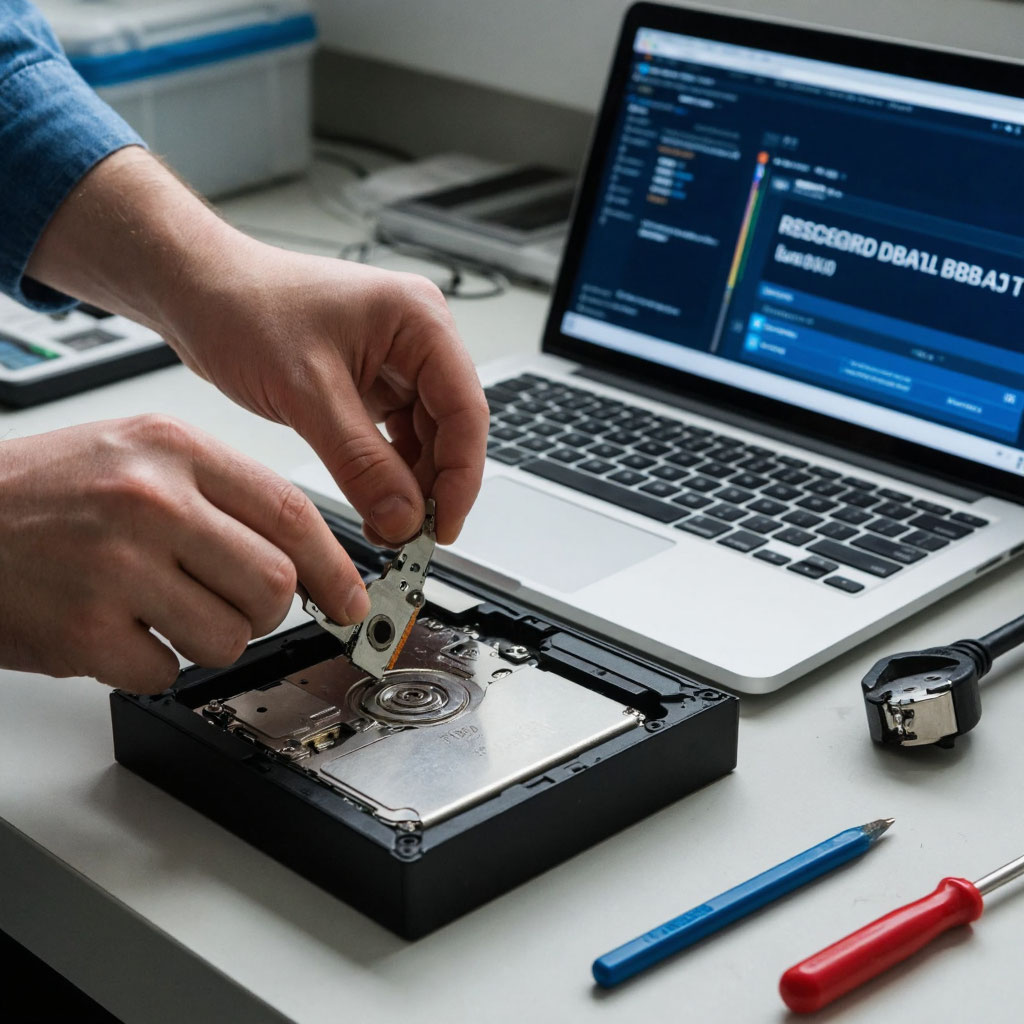
Мы живем в эпоху цифровых воспоминаний. Что общего у потерянного отчета, десятилетнего фотоархива и недоснятого видео? Все они однажды могут оказаться за гранью доступа из-за капризов маленького устройства - накопителя. Я видел, как люди теряли дипломные работы за день до защиты и бизнес-отчеты перед ключевой встречей. Хорошая новость: через восстановление данных в 80% случаев информацию можно вернуть. Давайте вместе разберем, что происходит внутри наших хранилищ данных и как действовать, когда система пишет роковое «Устройство не опознано».
Накопители:
Чтобы осмысленно бороться с поломкой, нужно заглянуть под крышку. Представьте HDD как микроскопический патефон. За стеклом гермозоны кружатся зеркальные пластины, а над ними порхает коромысло с головками, считывающими магнитные «узоры». Зазор между головкой и поверхностью в пять тысяч раз тоньше волоса. Теперь вы понимаете, почему легкий удар ноутбука о стол может стать фатальным - головка царапает нежную поверхность, безвозвратно стирая биты и байты.
SSD - это другая вселенная. Здесь нет механики, лишь тишина и скорость. Данные живут в клетках памяти NAND, похожих на крошечные заряженные капсулы. Управляет всем архитектор-контроллер, который решает, куда и что записать. Но у каждой капсулы есть лимит на количество перезарядок. Со временем она «устает» и теряет способность удерживать заряд. Контроллер пытается балансировать нагрузку, но его резервы не вечны. Именно поэтому старый SSD может «испариться» из системы буквально за секунду - контроллер просто сдается.
А что же флешки и карты памяти из фотоаппаратов? По сути, это младшие братья SSD - та же флеш-память и скромный контроллер, но в менее защищенном корпусе. Их главные враги - небрежное извлечение, влага, статическое электричество и естественный износ от частой перезаписи. Они часто выходят из строя внезапно, оставляя нас с сообщением «Вставьте диск» вместо долгожданных кадров.
Три кита проблем: диагностируем беду правильно
Способ спасения напрямую зависит от диагноза. Ошибешься - и можно добить носитель окончательно. Все проблемы делятся на три большие семьи.
Логические неполадки: когда сбилась карта местности
Представьте библиотеку, где все книги на месте, но картотека в читальном зале перепутана или залита кофе. Операционная система не может найти ваши файлы, хотя физически они целы. Такое бывает после сбоя питания, некорректного извлечения диска или атаки вируса-шифровальщика. Диск может отображаться как пустой или RAW-формата, система будет настойчиво предлагать его отформатировать. Главный совет: никогда не соглашайтесь на форматирование по первому требованию. Это все равно что сжечь старую картотеку в надежде, что книги сами расставятся по полкам.
Электронные недуги: болезнь управляющих чипов
Это проблемы с «мозгом» накопителя. У HDD это плата контроллера на нижней стороне, у SSD и флешки - микросхема, управляющая памятью. Признаки: диск абсолютно «мертв», не подает признаков жизни, не определяется в BIOS/UEFI, не шумит и не греется. Частые причины - скачок напряжения, заводской брак или перегрев. Иногда помогает банальная замена платы (для HDD) или перепрошивка контроллера, но это требует знаний и донорских деталей. Для флешек это часто конечная остановка, так как их контроллеры сильно интегрированы.
Механические и физические травмы: хрупкий внутренний мир
Сюда относится все, что можно увидеть или услышать. Для HDD - это стук, скрежет, тиканье (симптом залипших головок). Для SSD - вздувшиеся конденсаторы на плате. Для флешки и карты памяти - сломанный разъем, трещины на корпусе, следы окисления от воды. Если накопитель издает неестественные звуки или имеет физические повреждения, немедленно отключите его от питания. Дальнейшая работа может привести к окончательному уничтожению данных. Восстановление в таких случаях - это ювелирная работа, часто в условиях чистой комнаты.
Практикум спасения: инструкция для HDD, SSD и флеш-накопителей
Перейдем от теории к практике. Ваш алгоритм действий должен быть холодным и последовательным, как у хирурга.
Шаг 1: Создание образа - ваш страховой полис
Первое и главное правило: работайте не с пациентом, а с его точной копией. Для этого создайте посекторный образ неисправного носителя на другой, полностью исправный диск. Это можно сделать с помощью программ типа HDD Raw Copy Tool или ddrescue в Linux. Последняя особенно хороша для поврежденных дисков, так как умеет интеллектуально обходить «плохие» сектора. Все дальнейшие манипуляции по восстановлению файлов проводите уже с этим образом. Если что-то пойдет не так, у вас останется нетронутый оригинал.
Шаг 2: Выбор оружия - обзор инструментов
Для логического восстановления существует целый арсенал. Вот надежные варианты:
- R-Studio - швейцарский нож для профессионалов. Отлично справляется с сложными случаями, восстанавливает данные по сигнатурам, работает с RAID-массивами. Имеет предпросмотр файлов, что экономит массу времени.
- DMDE - мощная и при этом условно-бесплатная утилита. Может восстановить целый раздел или отдельные файлы. Ее интерфейс кажется сложным, но функционал стоит того, чтобы разобраться.
- Photorec - спасатель в безвыходных ситуациях. Эта бесплатная консольная программа игнорирует файловую систему и ищет файлы по «шапкам» (сигнатурам). Она спасла бесчисленное количество фотографий с отформатированных карт памяти, даже когда другие программы сдавались.
Шаг 3: Специфика работы с флешками и картами памяти
Восстановление данных с флешек и SD-карт имеет свои нюансы. Во-первых, из-за простоты конструкции они чаще страдают от логических сбоев. Первым делом проверьте блокировку: на SD-картах есть физический переключатель Lock, а некоторые флешки имеют защиту от записи в прошивке. Если карта заблокирована, системы будут видеть ее как пустую или поврежденную.
Во-вторых, для карт памяти из фотоаппаратов крайне важна правильная кард-ридер. Встроенные в ноутбук ридеры часто работают с ошибками. Всегда используйте качественный внешний USB-ридер. Если карта не определяется, попробуйте аккуратно почистить контакты ластиком (канцелярским) от окисления.
В-третьих, при восстановлении фото и видео с камер выбирайте режим восстановления по сигнатурам (форматам файлов: JPG, CR2, NEF, MP4). Программам вроде PhotoRec или CardRecovery неважно, что файловая система карты уничтожена - они ищут начало и конец каждого медиафайла. Главное - сохранить восстановленные файлы НЕ на ту же самую карту памяти, а на жесткий диск компьютера.
Когда руки опускаются: признаки для обращения к специалистам
Есть ситуации, где самодеятельность равна прощанию с данными. Несите накопитель в лабораторию, если:
- Вы слышите повторяющиеся щелчки, скрежет или писк из HDD. Это поет ария залипших головок.
- Носитель сильно нагревается при подключении (исключая нормальный нагрев SSD под нагрузкой).
- После попадания жидкости или сильного удара. Внутри мог произойти короткое замыкание.
- Вы перепробовали 2-3 программы, но они либо не видят диск, либо находят одни и те же битые файлы.
- Данные имеют неоценимое эмоциональное или финансовое значение. Профессионалы работают в чистых комнатах с паяльными станциями и имеют доступ к банкам донорских деталей - тому, чего нет у домашнего пользователя.
Философия бессмертия данных: не восстанавливать, а предотвращать
Мудрецы говорят, что лучший бой - тот, который не состоялся. Это абсолютная истина для данных. Ваша стратегия должна быть проактивной.
Примите за аксиому правило 3-2-1. Оно звучит просто: имейте 3 копии данных, на 2 разных типах носителей, и 1 из этих копий храните физически в другом месте (офис, банковская ячейка, облако). Фотографии с отпуска? Они должны быть на SSD ноутбука, на внешнем HDD дома и, например, в оригинальном качестве в Google Фото.
Для флешек и карт памяти правило ужесточается: никогда не храните на них единственную копию чего-либо важного. Они - средство переноса, а не архив. Сбросили фото с карты на компьютер - сразу сделайте резервную копию в облако или на другой диск. Отформатируйте карту в камере, а не в компьютере - это снижает риск логических ошибок.
И последний, самый важный совет: цените свои данные ровно настолько, насколько готовы потратить на их сохранность. Регулярное резервное копирование - это не паранойя, это цифровая гигиена. Начните сегодня, и завтра вам не придется лихорадочно искать в интернете статьи вроде этой.